

Suivi des Conversions
Isoler les visiteurs qui réalisent des actions spécifiques
De quoi s'agit-il ?
Web-Stat peut détecter et isoler ceux de vos visiteurs qui atteignent certaines pages désignées sur votre site: les pages de conversion.
Une page de conversion est une page sur laquelle vous souhaitez que vos visiteurs aillent: par exemple la page de confirmation d'un abonnement, ou la page de confirmation d'une vente. Le but de votre site est d'acceuillir vos visiteurs, et de les guider jusqu'à cette action de conversion. La conversion est enregistrée quand le visiteur atteint la page de conversion.
Une fois que vous aurez spécifié quelles pages de votre site constituent des pages de conversion (voir ci-dessous) nous détecterons et suivrons ces conversions automatiquement. Vous pourrez alors voir non seulement quels affluents apportent du traffic sur votre site, mais surtout, grâce au rapport de conversions, quels affluents amènent des conversions sur votre site.
Vous pouvez également voir les conversions individuelles dans le rapport des Visiteurs Temps Réel, qui liste tous vos visites récentes. Les visiteurs ayant convertis sont affichés avec une couleur différente dans la colonne 'Statut'. Vous pouvez filtrer ce rapport si vous le souhaitez pour ne voir que les visiteurs ayant converti.
Enfin, vous pourrez également voir quelles pages d'entrée génèrent le plus de conversions, ainsi que quels navigateurs, OS et tailles d'écrans
Nous présentons les conversions de dfférentes manières:
Conversions dans le temps pour l'ensemble du site:
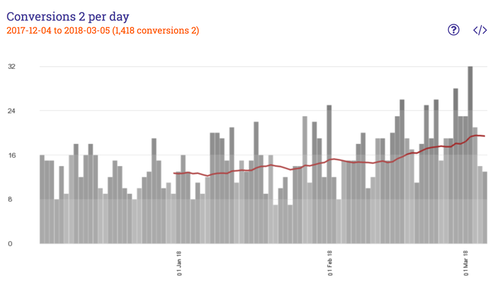
Mesure le nombre de conversions de chaque type (1 à 5) au fil du temps. Les conversions dans le temps sont disponibles depuis MES STATS > TRAFIC DANS LE TEMPS
Taux de conversion par affluent:
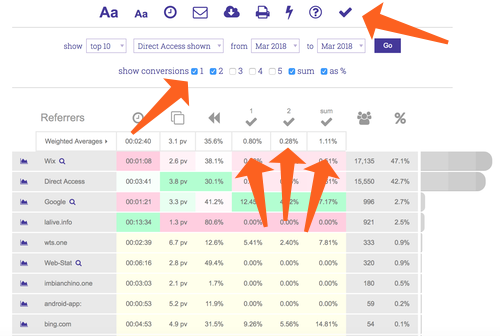
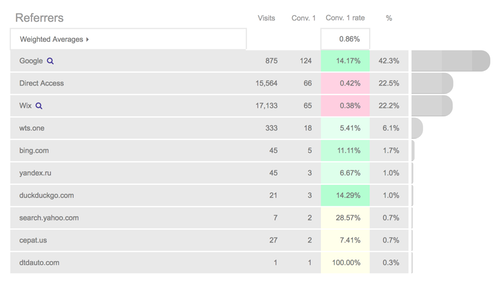
Ceci vous aide à évaluer la qualité du trafic que vous procurent chacun de vos affluents. Devez-vous ré-évaluer vos relations avec des sites qui vous envoient du trafic de mauvaise qualité? Est-ce que vos campagnes de marketing, par exemple email ou affiliés vous amènent des bons taux de conversion? Cette donnée vous aide à répondre à cette question. Les conversions par affluents sont disponibles depuis le menu principal MES STATS > ORIGINE TRAFIC > Affluents (cliquez sur les cases dans la barre de menu pour afficher les conversions) et depuis le menu principal MES STATS > NAVIGATION > Conversions
Taux de conversion par page d'entrée:
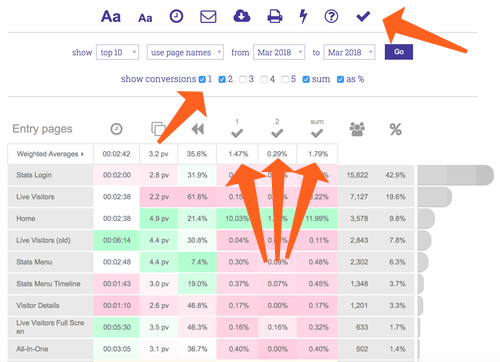
Les gens peuvent entrer sur votre site par différentes pages ; le taux de conversion par page d'entrée vous permet de voir lesquelles de ces pages sont les plus efficaces pour amener vos visiteurs vers la conversion. Si une page d'entrée génère un taux de conversion faible, vous avez sans doute besoin d'évaluer son contenu : la page est elle organisée de manière optimale ? Contient-elle des propositions d'actions concrètes ? Le taux de conversion par page d'entrée est disponible a partir du menu principal > NAVIGATION > Pages d'Entrée
Taux de conversion par navigateur/OS/taille d'écran:
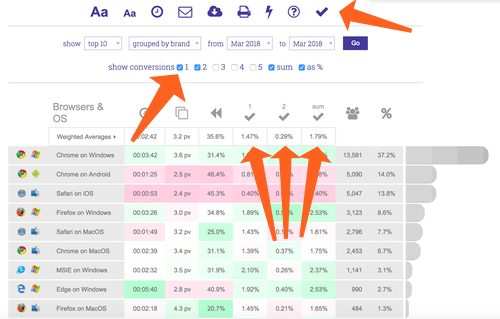
Vos visiteurs utilisent différents types d'équipements ; le rapport du taux de conversion par équipement (navigateur/OS/taille d'écran) vous permet de repérer les équipements pour lesquels votre site n'est pas optimisé. Avez-vous un mauvais taux de conversion pour Opera sur Mac? Il vous faut charger votre site dans ces conditions afin de voir où est le problème. Ceci est particulièrement important pour les tailles d'écrans. Y-a-t-il une série d etailles d'écrans pour lesquelles le taux de conversion baisse? Si oui, simulez cette taille d'écran avec votre navigateur et vérifiez que votre site s'affiche correctement. Les taux de conversions par équipement sont accessible depuis le menu de stats > EQUIPEMENTS UTILISES
Conversions visiteurs individuels:
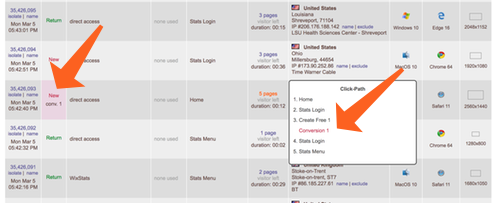
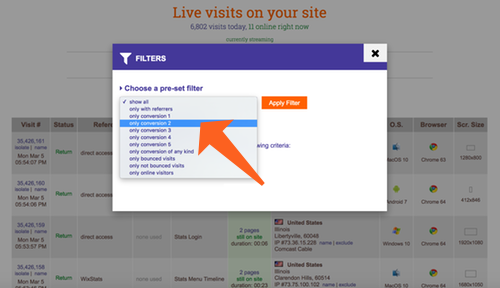
Tous les visiteurs qui génèrent une conversion verront leurs colonnes 'statut' et 'chemins' surlignées d'une couleur spécifique au type de conversion. Vous pouvez également filtrer ce rapport pour n'afficher que les visiteurs qui ont généré des conversions. Les conversions par visiteurs sont accessibles depuis le menu des stats > DETAILS VISITEURS
METHODE 1 : Utilisation du panneau Paramètres
Pour configurer vos conversions, allez sur le Panneau de Configuration, cliquez sur l'onglet 'Suivi des Conversions' et associez un fragment d'URL à un numéro de conversion.
Pare exemple, si vous souhaitez créer une conversion de type 1 quand un visiteur va sur la page zyz.html, une conversion de type 2 s'il va sur la page ABC.html et une conversion de type 3 s'il va sur toute page contenant 'abcdef' dans le query string, configurez les conversions comme ceci :
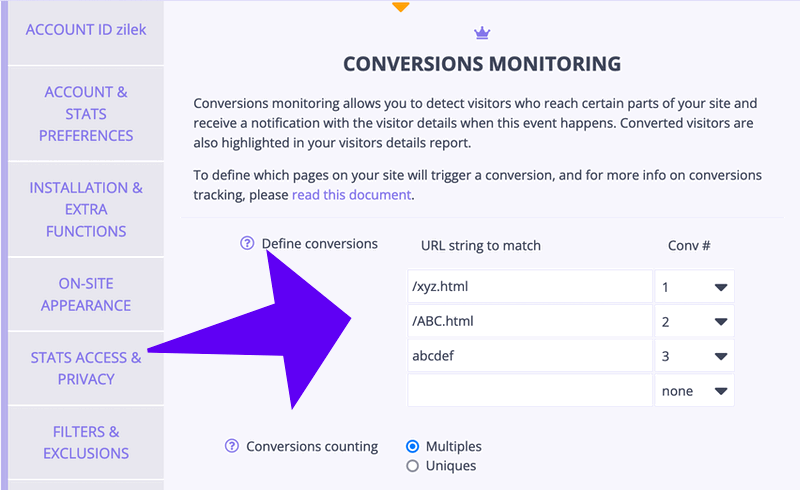
Si vous souhaitez définir une conversion pour la page d'accueil, où il n'y a aucun nom de page à faire correspondre, entrez simplement « home_page » comme chaîne d'URL à faire correspondre. Lorsque vous faites cela, nous enregistrerons une conversion lorsque l'URL vue par le visiteur est identique à votre URL telle que définie dans « PRÉFÉRENCES COMPTE ET STATISTIQUES > Site Web surveillé ».
METHODE 2 : utiliser la version avancée du code.
Alternativement, si vous avez installé le code de suivi Web-Stat manuellement sur votre site, vous pouvez configurer le suivi des conversions en personnalisant le code de suivi installé sur n'importe quelle page qui vous intéresse (par exemple une page de confirmation de vente). Vous pouvez transformer n’importe quelle page en page de conversion comme suit :
- utilisez la version expert du code Web-Stat sur cette page
- remplacez
wts7.conversion_number='';
avecwts7.conversion_number='n';
Où 'n' est soit 1, 2, 3, 4 ou 5
Web-Stat vous permet de suivre jusqu'à cinq pages cibles différentes (par exemple une offre d'essai gratuit serait une conversion de type 1, une page de confirmation de commande une conversion de type 2, et une personne s'inscrivant pour votre newsletter une conversion de type 3). Vous pouvez définir les pages de conversion comme ceci :
- Sur la page de confirmation de l'essai gratuit, utilisez wts7.conversion_number='1';
- Sur la page de confirmation d'achat, utilisez wts7.conversion_number='2';
- Sur la page de confirmation d'abonnement à la newsletter, utilisez wts7.conversion_number='3';
Une fois cela fait, toutes les conversions seront gérées automatiquement.
Besoin d'aide ? Vous avez des questions ? Écrivez-nous et nous vous répondrons dans les plus brefs délais !
